コニベットは人気のインターネットカジノで荒稼ぎできるのですが、いざコニベットに加入して遊びたい!と思っても、入金について公式サイトにはあまり詳しくは解説されてないので不安ですよね。
あなたはコニベットにクレカで入金したいんだけど、
「コニベットにクレカで入金する場合どうやるの?」
「コニベットの入金で使えるクレカはどれ?」
という疑問を持っていませんか?
そんなあなたのために、このページではコニベットにクレジットカードで入金するやり方について図を交えて詳しく解説します。
コニベットのようなオンラインカジノが初めての方でもわかるように詳細に説明しますので、あなたはこのページに記載されている手順通りに行えば、konibetにクレジットカードで入金が可能です。
※目次をクリックすると該当箇所に飛びます。
コニベットのクレカ入金の詳細
最初にコニベットにクレジットカードで入金する場合の情報を表にまとめます。
続いてkonibetにクレジットカードで入金する場合の詳細を丁寧に解説します。
コニベットの入金で使えるクレジットカード
現在konibetの入金で使用できるクレジットカードのブランドは、VISA,マスターカード,JCBとなってます。
konibetの入金ではAMEX(アメックス),Diners Club銀聯カード(Union Pay)のブランドのクレジットカードは使うことは不可能ですのでご注意ください。
続いてkonibetの入金で使用できる可能性があるクレジットカードの一覧です。
※現在多くのクレジットカードが発行されていますが、下記はその一部です。
VISA入金に対応しました!
VISAカードを使いたいけど対応していない、使えるようにして欲しい!という数多く寄せられた要望にようやく答えて、ついにVISAカードがkonibetで使えるようになりました!
VISA(ビザ)での入金方法はMasterCardやJCBと同じで、入金前に本人確認(KYC)とクレジットカードの画像(両面)の提出・登録手続を行わなければなりません。
本人認証(KYC)とクレジットカード画像の提出方法は、このページで詳細に解説しています。
VISAカードの審査は数日かかる
すでにお話ししたようにコニベットクレカで入金する場合、
- クレカの画像(両面)の提出・登録を行う
- 提出したクレジットカードを元に画像クレカの審査が行われる
- 審査が完了するとクレジットカードで入金できるようになる
という手続きとなります。
マスターカードやJCBの場合クレジットカードの審査は数分~数時間程度でできますが、VISAの場合審査に数日かかります。
VISA(ビザ)カードの審査時間の目安は、
・月曜日・火曜日・水曜日・土曜日・日曜日にVISA(ビザ)カードを登録した場合2日前後
・木曜日・金曜日にVISAカードを登録した場合4日前後
かかりますのでご注意ください。
3Dセキュアにも対応
konibetのVISAカードでの入金は「3Dセキュア(VISAのクレジットカード本人認証サービス)」も導入されているので、安全性も向上しています。
一般的にクレカ会社がコニベットのようなインターネットカジノでの決済を嫌う傾向があるため、決済を拒否されて入金できないということが起こります。
また当サイトに寄せられている報告やこれまでの管理人の経験からも、当初はコニベットの入金に使えたクレカがしばらくすると使えなくなるということも起こっています。
このようにkonibetの入金の際にクレカで決済を拒否されて入金できない場合、プレイヤー側ではどうすることもできず、そのクレカでのコニベットへの入金は諦めるしかないです。
クレジットカードで入金する場合の最低入金額と入金上限額
コニベットにクレカ(VISA(ビザ),MasterCard,JCB)で入金する場合、1回あたりに入金可能な金額に制限(入金上限額)があります。
コニベットにクレカで入金する場合1回当たり、
・最低入金額 20ドル
・入金上限額(1回) 3,000ドル
・最高入金額(1ヶ月) 60000ドル
となっています。
一定期間内の利用回数制限もある
またコニベットではクレカ入金の利用回数制限もあり、1カ月間に最大20回までとなっていますのでご注意ください。
コニベットにクレジットカードで入金する場合の入金手数料
インターネットカジノのコニベットにVISA(ビザ),マスターカード,JCBで入金する場合の入金手数料は無料です。
ただしコニベットにクレカで入金する場合、海外のクレカ決済代行会社を通したドル決済のため、クレカ会社でのドル決済手数料がかかります。
※ドル建て決済手数料はカードのブランドによって違いますが、決済額の1~4%ぐらいです。
コニベットにクレジットカードで入金する場合の入金時間
konibetにVISA,MasterCard,JCBのクレジットカードで入金する場合、入金手続が終わると即座に入金額が反映されますので、入金時間は即時(0分)となります。
なおコニベットは休日はなく営業時間は24時間365日ですので、クレカからkonibetへは休日深夜などいつでも入金が可能です。
コニベットにクレジットカードで入金する場合の出金方法

konibetにVISA,マスターカード,JCB,アメックス(AmericanExpress),Diners Clubのクレカで入金した場合に使える出金方法は、
- 銀行振込(銀行送金)
- 暗号資産(イーサリアム,テザー,ビットコイン,リップル(ripple),ライトコイン)
- 電子決済(ベガウォレット,ペイズ)
となります。
ちなみにコニベットにクレジットカードで入金した場合におすすめの出金方法は銀行振込(銀行出金)です。
コニベットから銀行振込(銀行出金)で出金する場合、
・国内の銀行の口座を持っていれば出金可能
・国内送金扱いなので国内のほぼすべての銀行に出金可能
・コニベットから直接銀行口座に出金できる
という良い点があります。
ですのでコニベットにクレジットカードで入金して出金方法をどれにするか迷っている場合、銀行振込(銀行送金)での出金がおすすめです。
コニベットから銀行振込(銀行出金)で出金する方法については、以下のページで丁寧に説明していますので参照してください。
⇒コニベットに銀行振込(銀行送金)で入金や出金する方法を解説
オンラインカジノのコニベットの出金方法の一覧については、以下のページで解説していますので参考にしてください。
⇒コニベットの出金方法を解説
コニベットのクレジットカードで入金は事前の書類提出が必要
コニベットにクレカで入金する場合、
・入金に利用するクレカ画像
・本人確認(KYC)書類
の提出、承認という手間がかかる手続きを行う必要があります。
コニベットへのアカウント認証(本人認証)書類の提出方法については、以下のページで具体的に解説していますので見てください。
(作成中)
コニベットでは事前にクレジットカードの画像をアップロードして提出しない場合、クレジットカードでの入金はできないのでご了承ください。
ですので入金前に書類提出という面倒くさい手続きをしたくないプレイヤーは、クレカ入金で事前の書類提出が不要のオンラインカジノを利用してください。
入金に利用するクレジットカード画像の撮影方法
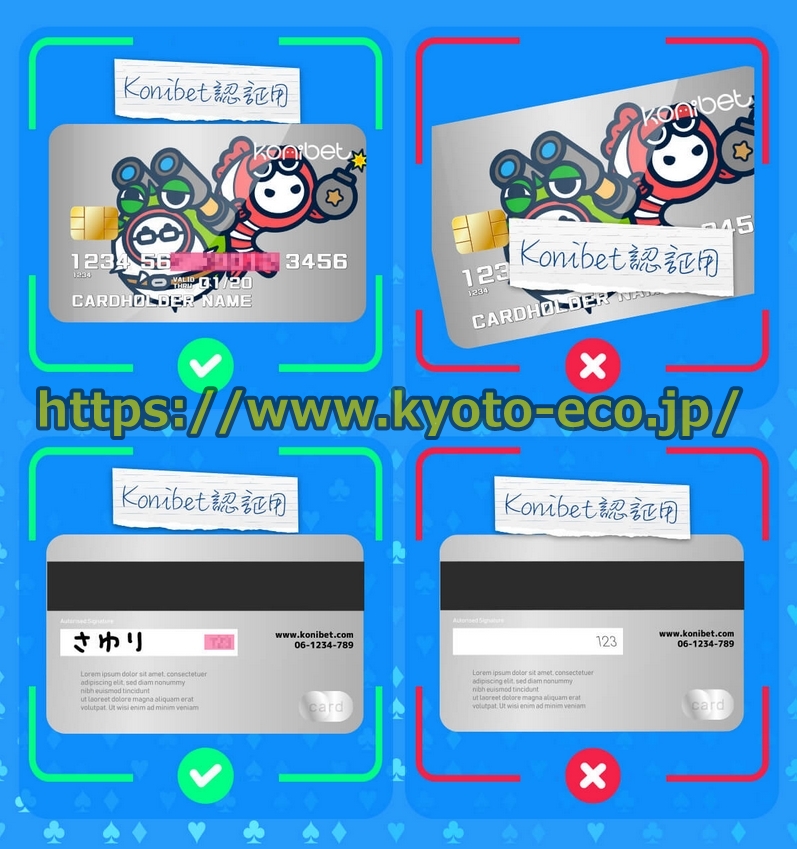
入金に利用するクレカ画像は上の図のように、
【表面】 氏名、有効期限、カード番号16ケタのうち上6桁および下4桁を見えるように表示
例:カード番号 ○○○○-○○XX-XXXX-○○○○ 「○」部分のみ表示
【裏面】 必ずサインを記入。3桁のCVV番号は隠しても問題ありません。
の項目が確認できるように撮影しましょう。
またアップロードするクレカ画像は、上の図のようにカードの表面/裏面ともに手書きで「KONIBET認証用」と書いた紙と一緒に撮影しましょう。
なおアップロードするクレジットカード画像は、
・裏面にサインのないもの
・スキャナーなどでデータ化されたもの
・加工、修正されたものは無効
となりますので、必ずデジタルカメラ又はスマホで撮影したものとし、番号を隠す際は加工ではなく紙などで隠してください。
入金に利用するクレジットカード画像の提出方法については、このページで後ほど具体的に解説します。
コニベットにクレジットカードで入金する手順
最後にコニベットにクレカで入金する手順を具体的に解説します。
コニベットにクレジットカードで入金する前に、まずアカウント開設(登録)手続きをしなければなりません。
コニベットの口座開設(登録)のやり方については、以下のページで解説していますので参照してください。
⇒コニベットの登録方法を解説
コニベットへのアカウント開設(登録)が済んだら、次は以下の手順でクレジットカードで入金作業を行ってください。
※下記の解説はスマホやタブレット(iPadなど)などのモバイル端末の画像ですが、PCでも登録のやり方は大体同じです。
konibetにクレカで入金する手順は、
- konibetに登録してログイン
- 本人確認(KYC)書類を提出
- 入金に使うクレカを登録
- 入金に使うクレジットカードが承認
- 入金方法で「クレジットカード(VISA,MasterCard,JCB)」を選択
- 入金額とCVVを入力
- コニベットにクレジットカードで入金完了
という7段階の手続となりますので、以下ではその手順を詳細に解説します。
step
1手順1 コニベットにログイン
はじめにコニベットのトップページを開いてログインしてください。
⇒コニベットの公式サイトはコチラ
※コニベットの口座開設(登録)が済むと、コニベットにログインした状態になっています。
コニベットのログインの仕方については、以下のページで詳細に説明していますので参考にしてください。
⇒コニベットのログインのやり方を解説
step
1手順2 本人確認,住所確認書類を提出
konibetにクレジットカードで入金する場合事前に、
・本人確認書類(パスポートなど)
・住所確認書類(水道光熱費などの公共料金の請求書など)
を提出して本人認証(KYC)を行う必要があります。
コニベットのアカウント認証(本人認証)書類の提出のやり方については、以下のページで詳細に解説していますので参考にしてください。
⇒コニベットの本人確認(アカウント認証,KYC)のやり方【最新版】
step
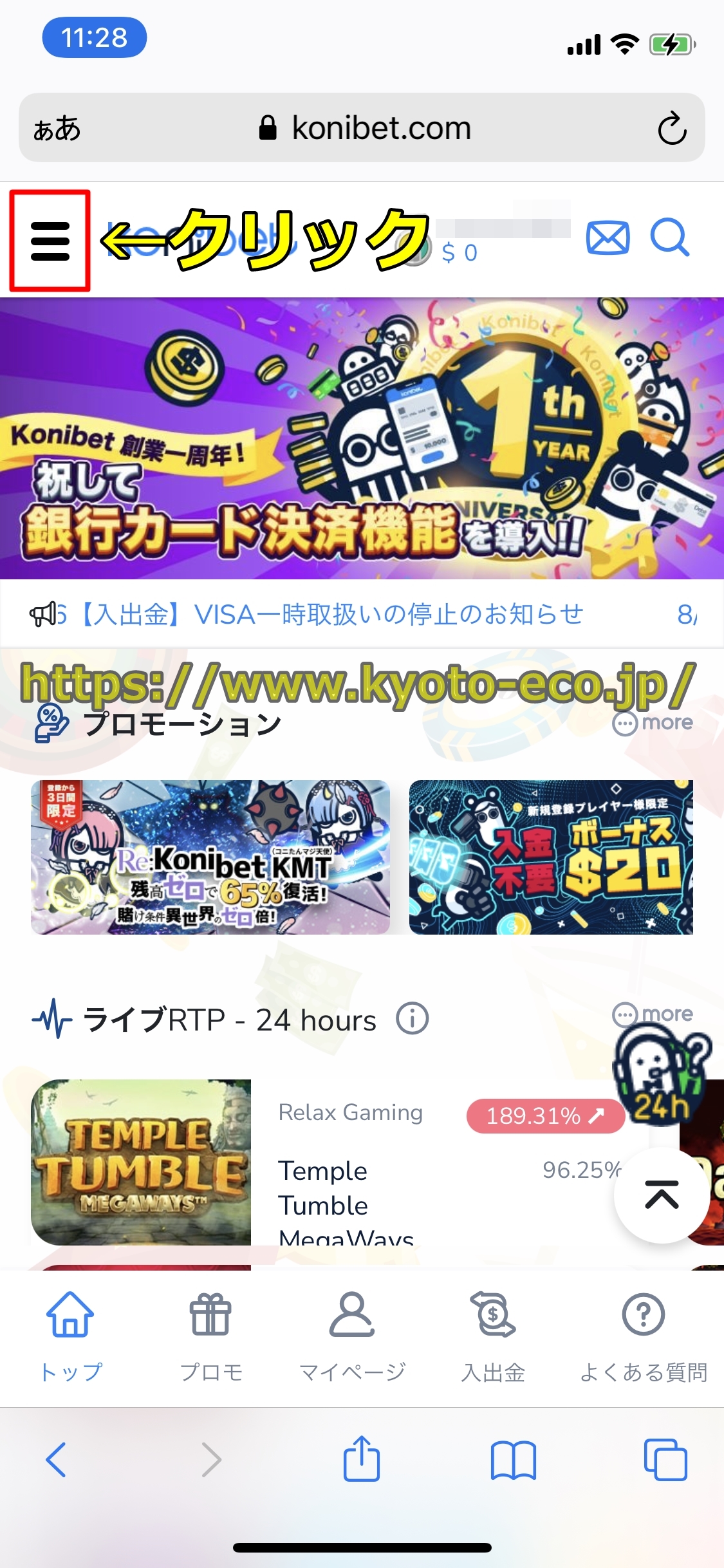
1手順2 「三」のマークをクリック
本人確認書類の提出したら、コニベットの公式サイトにログインして画面左上の「三」のマークをクリックしましょう。
step
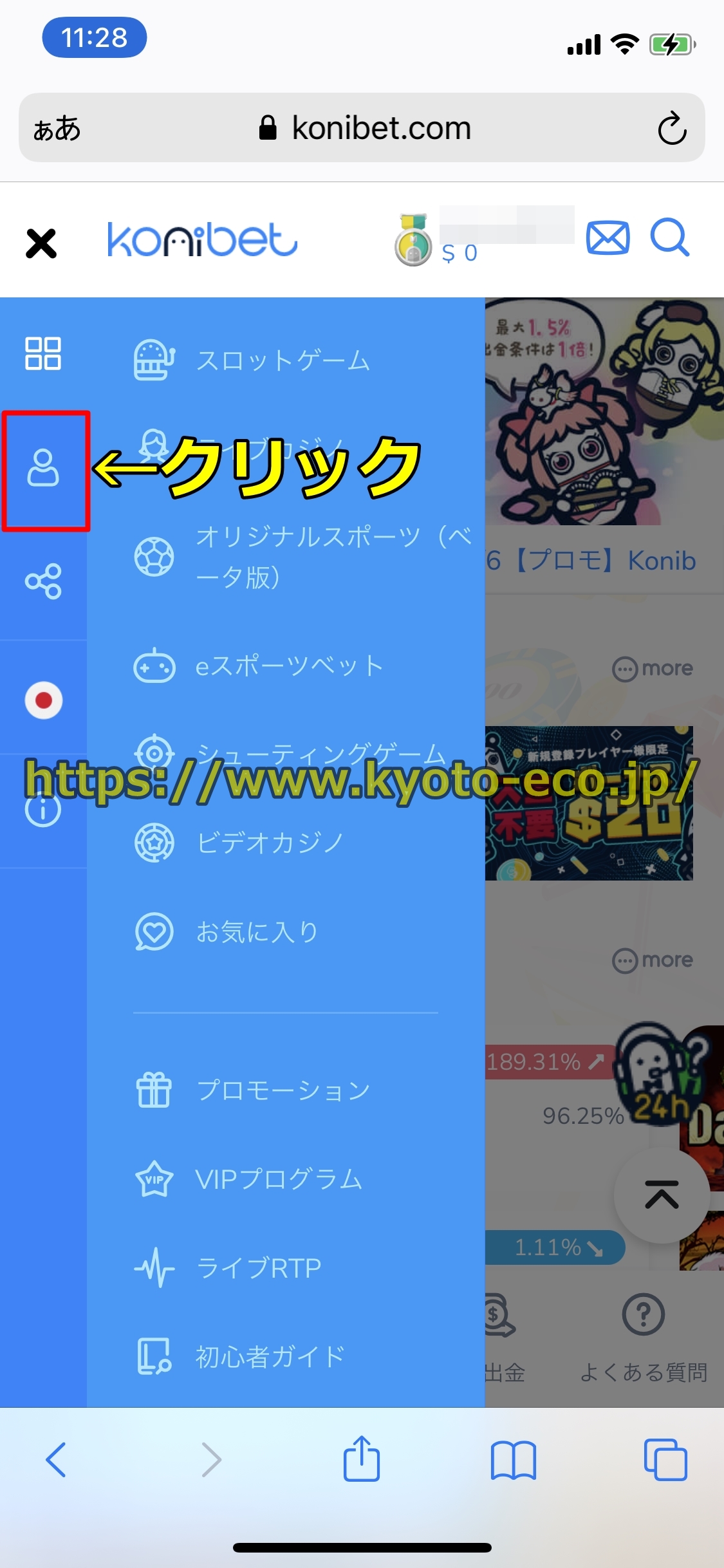
1手順3 人のマークをクリック
画面左上の「三」のマークをクリックすると下の図にあるような画面が出ますので、画面左上の人のマークをクリックしましょう。
step
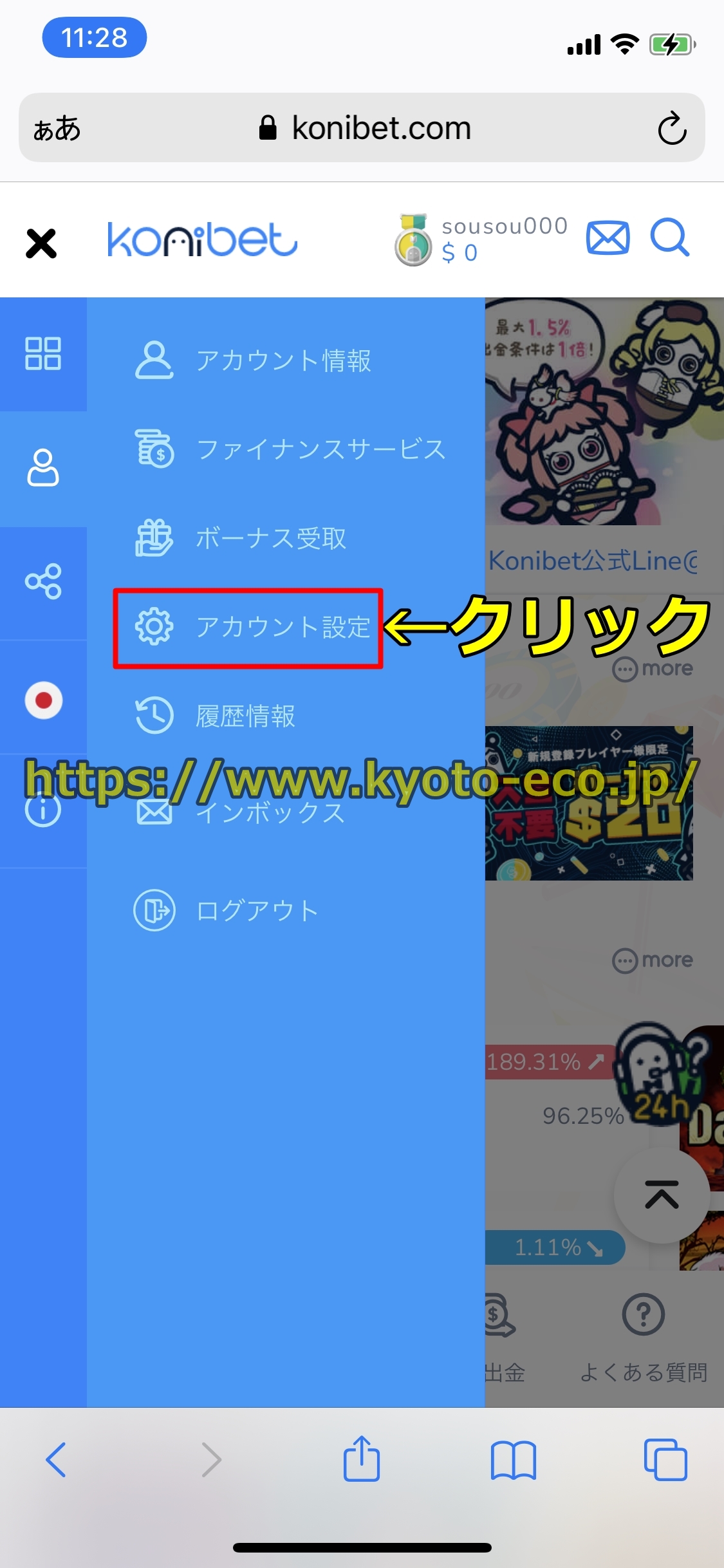
1手順4 「アカウント設定」をクリック
画面左上の「三」のマークをクリックすると下の図にあるようにメニュー画面が出ますので、「アカウント設定」をクリックしてください。
step
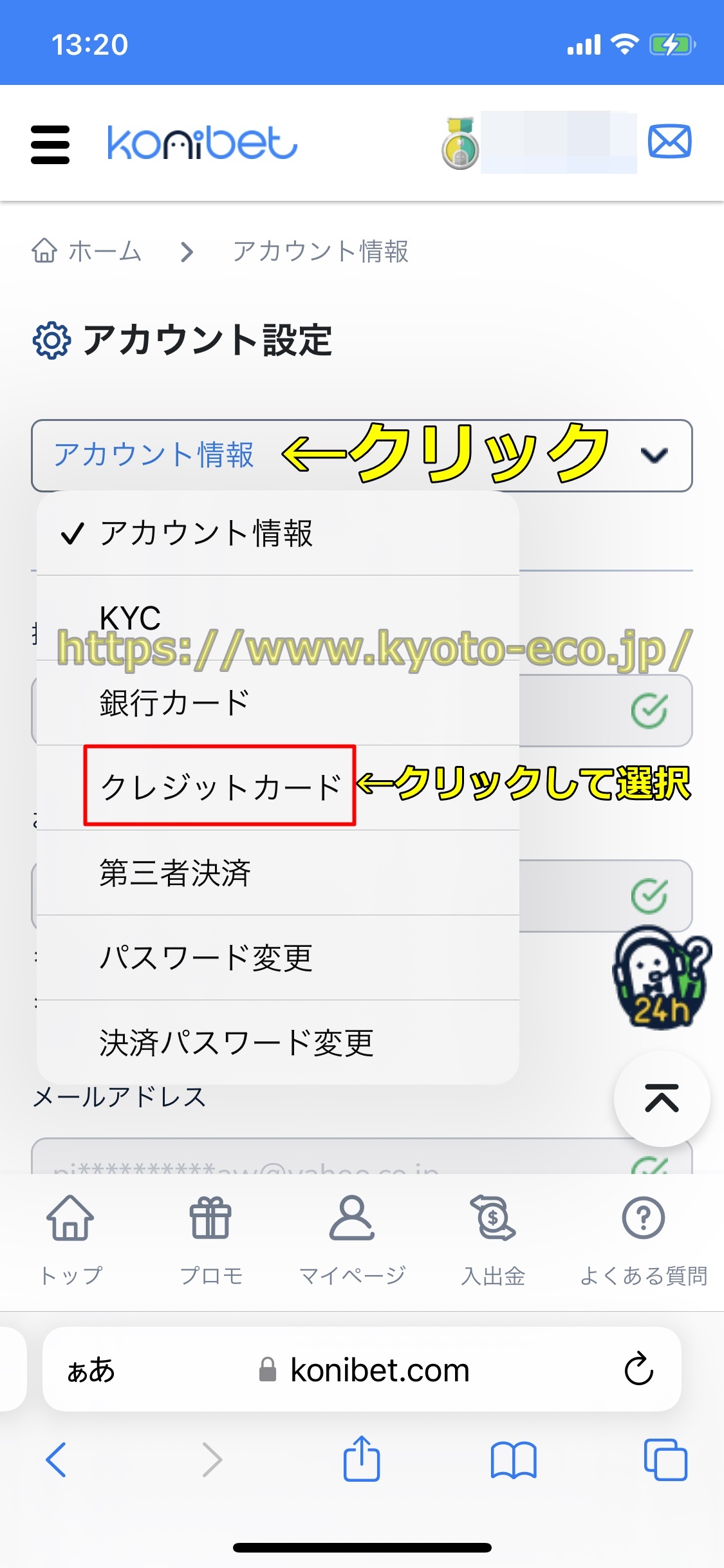
1手順6 「クレジットカード」を選択
「アカウント設定」をクリックすると下の図に示すような画面が出ますので、「アカウント情報」をクリックして「クレジットカード」を選択してください。
step
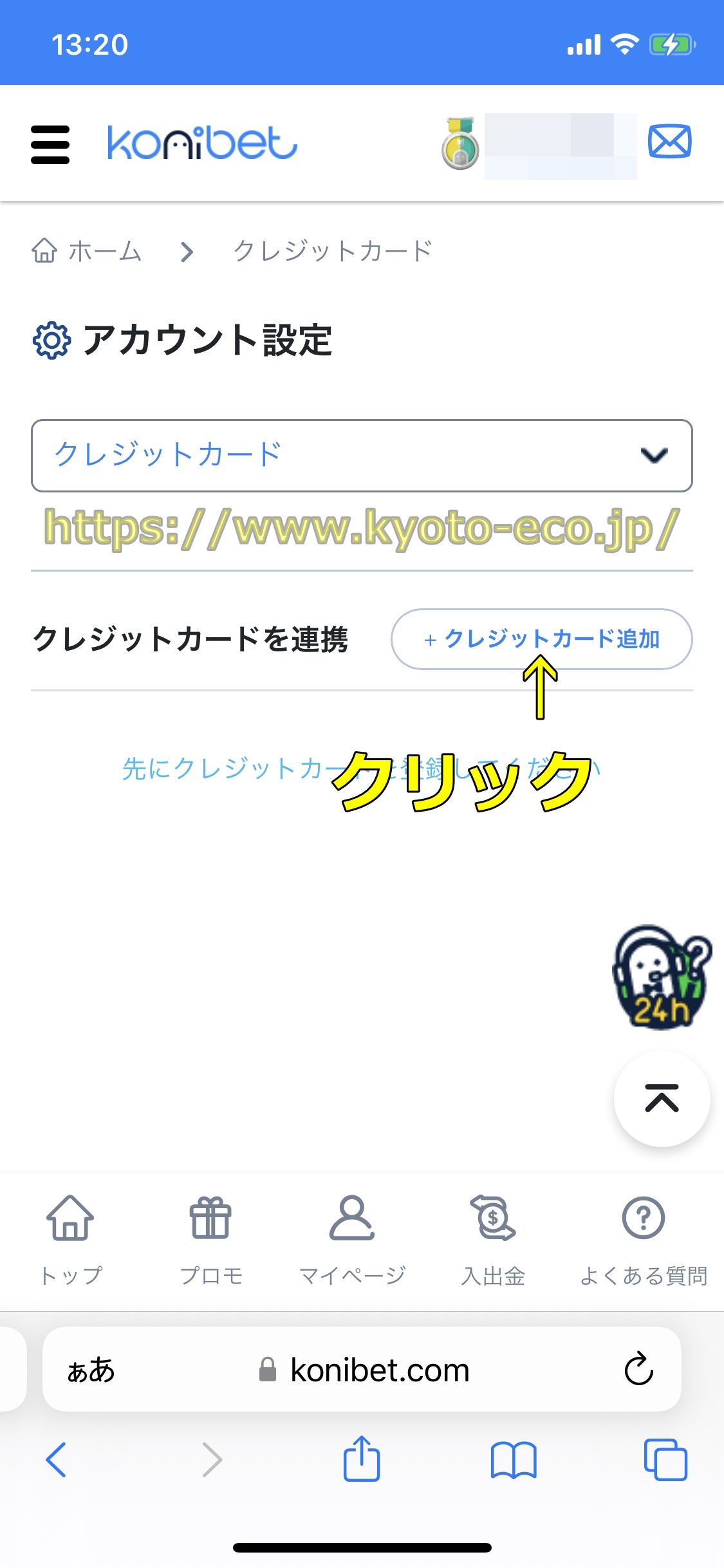
1手順7 「+クレジットカード追加」をクリック
「クレジットカード」を選択すると下の図に示すように画面が出ますので、「+クレジットカード追加」をクリックしましょう。
step
1手順8 クレジットカード情報を登録
「+クレジットカード追加」をクリックすると下の図に示すような画面が出るので、クレジットカード情報を登録しましょう。
クレジットカード情報の登録のやり方は、
・カード番号→クレジットカードの16桁の半角数字をハイフンやスペースなしで入力しましょう(下図①)
・カード有効期限→月(下図④)と年(下図⑤)を入力しましょう(月と年を逆にしないように注意しましょう)
・カード名義→ICHIRO SATOU のようにクレカのカード表面に記載の名と姓を入力してください(下図の②と③)
・コニベットに登録した住所(漢字、ローマ字どちらでも大丈夫)と郵便番号を入力してください
のようにしましょう。
クレカ情報の登録したら画面を下にスクロールして、「アップロード」をクリックしてクレカ画像をアップロードしてください。
アップロードするクレジットカード画像は、
【表面】 氏名、有効期限、カード番号16ケタのうち上6桁および下4桁を見えるように表示
例:カード番号 ○○○○-○○XX-XXXX-○○○○ 「○」部分のみ表示
【裏面】 必ずサインを記入。3桁のCVV番号は隠しても問題ありません。
の項目が確認できるようにアップロードしてください。
なおアップロードするクレカ画像は、
・裏面にサインのないもの
・スキャナーなどでデータ化されたもの
・加工、修正されたものは無効
となりますので、必ずデジタルカメラ又はスマホで撮影したものとし、番号を隠す際は加工ではなく紙などで隠してください。
またアップロードするクレカ画像は、下の図のようにカードの表面/裏面ともに手書きで「KONIBET認証用」と書いた紙と一緒に撮影してください。
クレカ画像の両面をアップロードしたら「送信」をクリックしましょう。

step
1手順9 クレジットカードの審査が行われる
クレジットカード情報の登録と画像のアップロードを行い「送信」をクリックすると「審査中」という画面が出て、登録したクレカの審査が行われます。
step
1手順10 「入出金」をクリック
登録したクレジットカードの審査が行われて承認されるとkonibetにログインしてみられるインボックスに【審査完了通知】が送信されてクレカでの入金が可能になるので、画面下のメニューの「入出金」をクリックしましょう。
なお登録したクレジットカードの審査時間は
・マスターカード,JCBは数分~数時間
・VISAは2~4日前後
です。

step
1手順11 「銀行振込(BANK TRANSFER)」をクリック
画面下のメニューの「入出金」をクリックすると下の図にあるような画面が出ますので、「銀行振込(BANK TRANSFER)」をクリックしましょう。

step
1手順12 入金に使うカードのブランドを選択
「銀行振込(BANK TRANSFER)」をクリックすると下の図に示すような画面が出ますので、入金に使うカードのブランドをVISA,マスターカード,JCB,AMEX(AmericanExpress),Diners Clubの中から選択しましょう。

step
1手順13 クレカ情報と入金額を入力
入金に使うカードのブランドをVISA,マスターカード,JCB,AMEX(アメックス),ダイナースクラブの中から選択すると下の図のように画面が表示されるので、クレカ情報を入力しましょう。
クレカの情報は、以下のように入力しましょう。
・カード番号→クレカの16桁の半角数字をハイフンやスペースなしで入力してください(下図①)
・カード有効期限→月(下図④)と年(下図⑤)を入力しましょう(月と年を逆にしないように注意してください)
・カード名義→DAISUKE YAMADA のようにクレカのカード表面に記載の名と姓を、名と姓の間に半角スペースを入れてしましょう。(下図の②と③)
・CVV2→クレカ裏面の3桁の半角数字を入力しましょう(下図⑥)
クレジットカードの情報を入力したら、その下の欄に住所と郵便番号をローマ字で入力しましょう。
住所と郵便番号を入力その下の欄に入金額をドルで入力して「送信」をクリックしてください。
コニベットにクレジットカード(VISA(ビザ),MasterCard,JCB,AMEX(アメックス),Diners Club)で入金する場合は1回当たり、
- 最低入金額 20ドル
- 最高入金額 3,000ドル
となっています。

step
1手順14 コニベットにクレジットカードで入金手続が完了
クレカの情報と入金額を入力して「送信」をクリックすると下の図のように画面が出て、konibetにクレジットカードで入金手続が完了です。
「Close」をクリックしてください。

step
1手順15 入金額がアカウントに反映
「Close」をクリックするとkonibetのアカウントに入金が完了して、「メインウォレット」に入金した金額が反映されています。
なおコニベットにVISA(ビザ),MasterCard,JCB,アメックス(AmericanExpress),Diners Clubのクレジットカードで入金する場合、入金作業が終わるとすぐに残高に反映されますので、入金スピードは0分です。

以上でkonibetにクレジットカード(VISA(ビザ),MasterCard,JCB)で入金するやり方の解説は完了です。お疲れ様でした。
クレジットカード画像の撮影について
先ほどお話ししたように、コニベットにVISA(ビザ),MasterCard,JCB,アメックス(AmericanExpress),Diners Clubのクレカで入金する場合、本人認証(アカウント認証)の一環として事前にカード画像の送信をする必要がありますが、その際にいくつか注意点がありますので詳しく説明します。
コニベットにクレカの表面を撮影して添付
コニベットの本人確認でクレジットカードのクレジットカードを添付する場合、まずはクレカの表面を撮影します。
クレカのクレジットカードの表面を撮影する場合は下の図のように、
・クレカの名義ははっきり見えるように撮影
・クレジットカード番号は、16桁のうち初めの6桁と終わりの4桁が見えるように撮影(間の6桁は隠して撮影)
してください。
特にクレジットカード番号は、16桁すべて写った状態で撮影した画像を添付すると、クレカが悪用されてしまう可能性も全くないとは言えないので、必ず初めの6桁と終わりの4桁が見えるように撮影して、間の6桁は付箋などで隠して撮影してください。

コニベットにクレカの裏面を撮影して添付
コニベットの本人確認ではクレジットカードのクレカの裏面の添付も必要ですので撮影します。
クレジットカードの裏面を撮影する場合は下の図のように、
・クレジットカードの署名は必ず行う(署名がない場合は無効)
・CVV番号(3桁の数字)は隠して撮影してもOK
ということに注意してください。
※クレカのCVV番号(3桁の数字)については、安全上付箋などで隠して撮影することをおすすめします。

クレジットカード画像を撮影する際に気を付けること
最後にコニベットの本人確認で添付するクレジットカードのクレジットカード画像を撮影する際に気を付けることがありますので詳細に説明します。
クレジットカードに光が反射して見えにくくならないようにする

コニベットの本人確認で添付するクレカのクレカ画像を撮影する場合、クレカに光が反射して見えにくくならないように撮影しましょう。
上の図のようにクレカに光が反射して見えにくい画像は無効になる場合がありますので注意してください。
eyword60の四隅が写った状態で撮影する

コニベットの本人確認で添付するクレカのクレジットカード画像を撮影する際は、必ずクレジットカードの四隅が写った状態で撮影しましょう。
上の図のようにクレカの四隅が写っていない画像は無効になりますので注意してください。
以上でkonibetにクレジットカードで入金した場合の本人確認(アカウント認証)についての解説は完了です。
当サイトの情報が、あなたのコニベット利用の手助けになれば幸いです(^_^)
